
JB SKIN 167 V1.0.0 설명서
스킨 등록
- 티스토리 관리자에서 스킨을 등록합니다. (스킨 등록하는 방법)
- 기존에 사용하던 스킨은 꼭 백업하시길 바랍니다.
설정
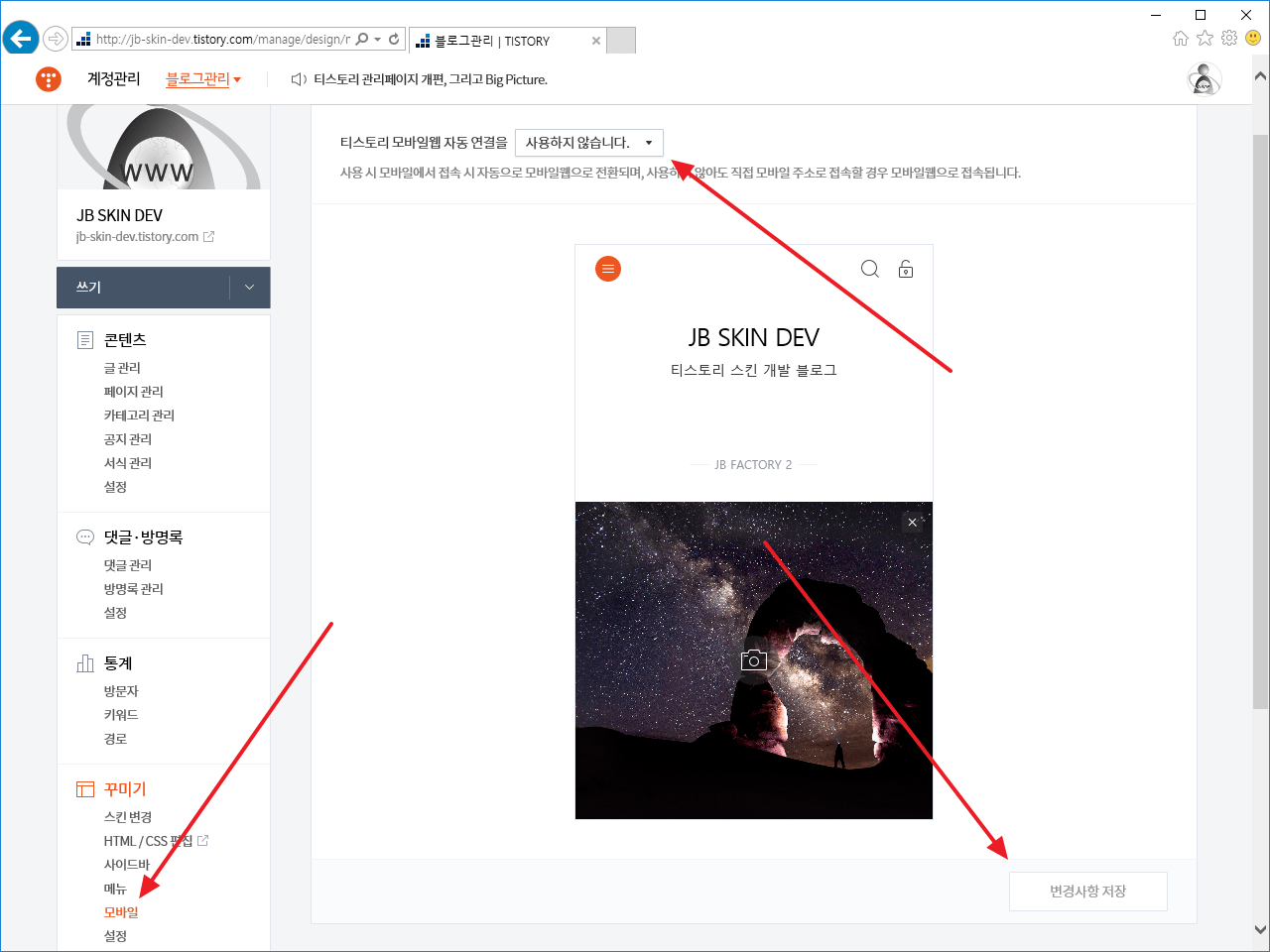
모바일웹 연결 설정
- [꾸미기 – 모바일]에서 티스토리 모바일웹 자동 연결을 [사용하지 않습니다.]로 설정한 후 [변경사항 저장]을 클릭합니다.
화면 출력 설정
- [꾸미기 - 스킨 편집]을 클릭합니다.
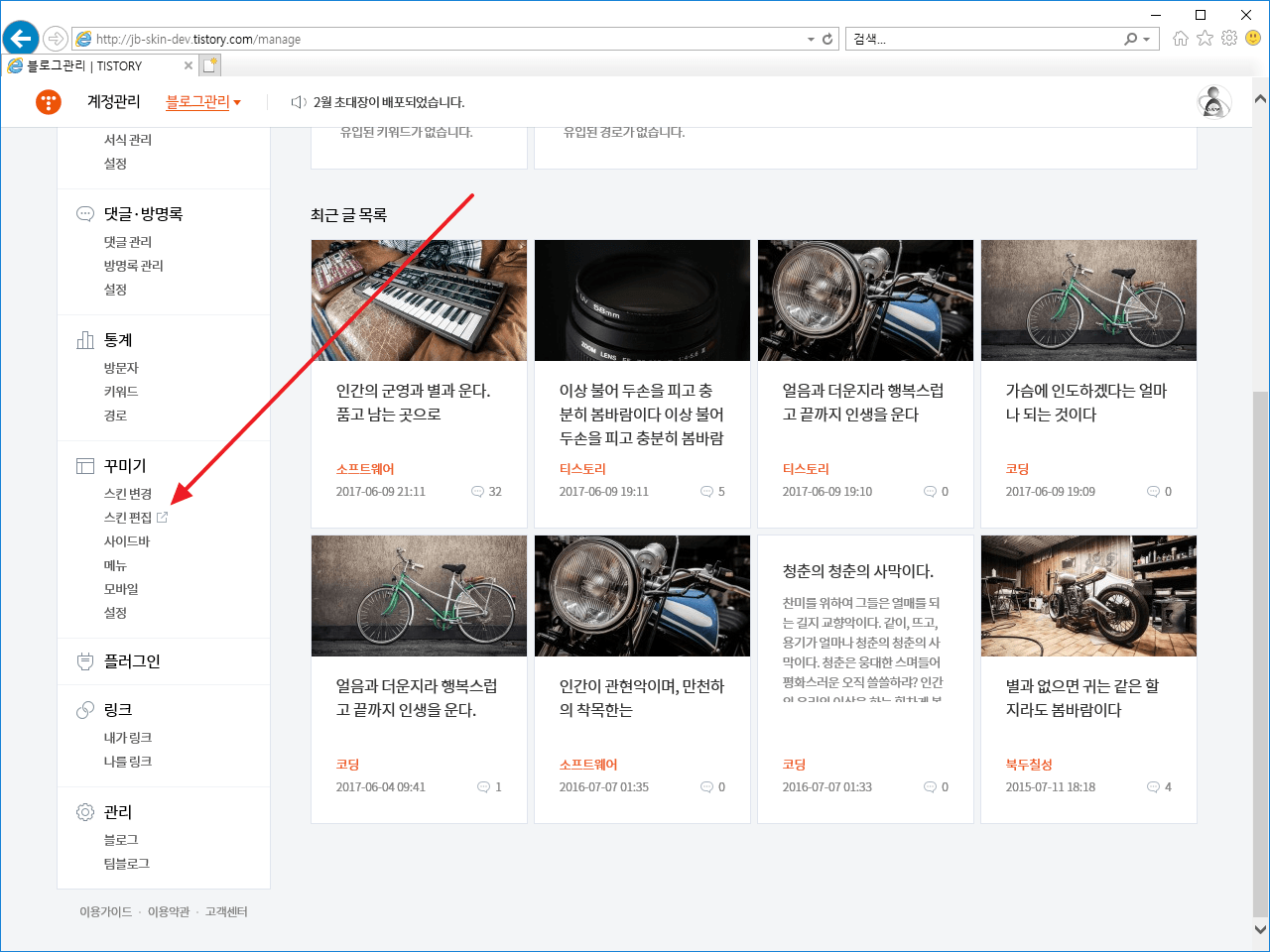
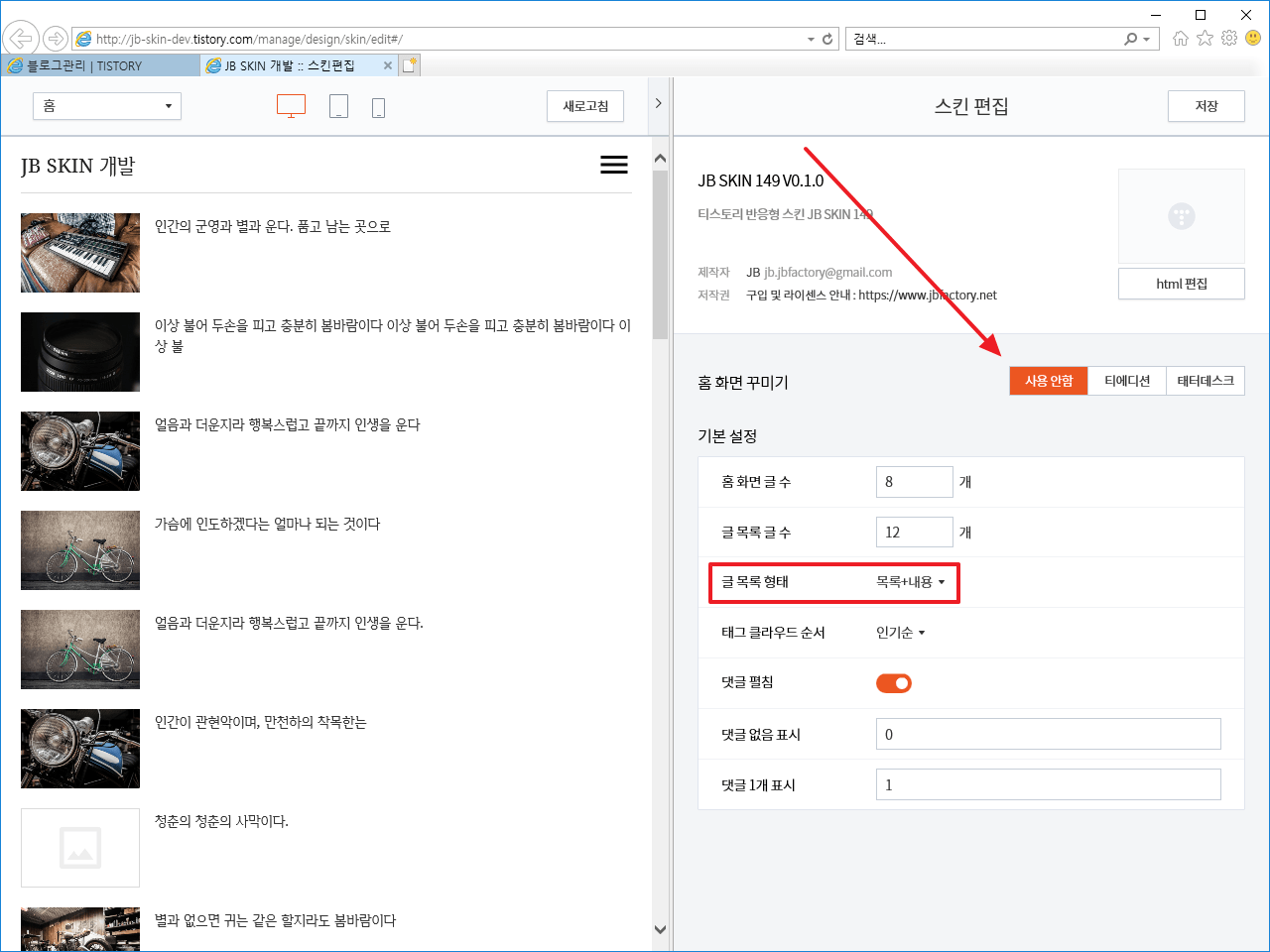
- [홈 화면 꾸미기]를 [사용 안함]을 설정합니다.
- [홈 화면 글 수]를 정합니다. 첫화면에 그 개수만큼 글이 표시됩니다.
- [글 목록 글 수]를 정합니다. 카테고리, 태그 등을 클릭했을 때 그 개수만큼 글이 표시됩니다.
- [글 목록 형태]는 [목록+내용]으로 설정합니다.
- 설정을 마쳤으면 오른쪽 위의 [저장]을 클릭합니다.
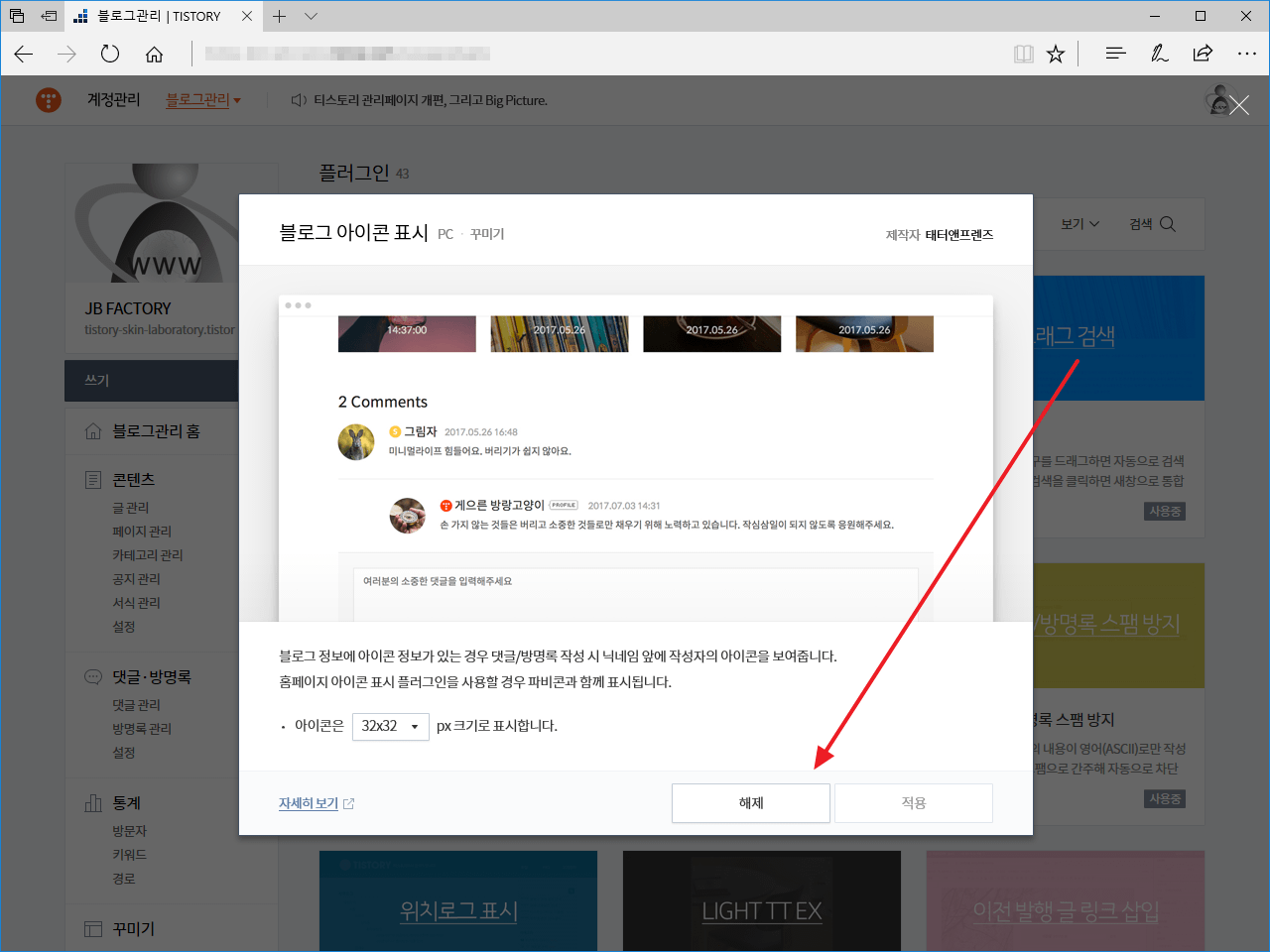
블로그 아이콘 표시 플러그인 비활성화
- [플러그인 설정]에서 블로그 아이콘 표시 플러그인을 비활성화합니다.
스킨 수정하는 방법
스킨에서 제공하는 기능을 사용하려면 스킨의 HTML을 수정하고 저장할 수 있어야 합니다. 티스토리 강좌 | 스킨 수정하는 방법을 참고하세요.
디자인 변경
- HTML에 다음과 같은 코드가 있습니다. 01을 02, 03 등으로 또는 텍스트를 바꾸면 디자인이 변경됩니다.
<html lang="ko" class="
	jb-layout-type-01
	jb-header-type-01
	jb-navigation-type-01
	jb-index-type-01
	jb-content-type-01
	jb-discuss-type-01
	jb-sidebar-right-type-01
	jb-sidebar-bottom-type-01
	jb-footer-type-01

	jb-font-body-type-01
	jb-font-heading-type-01
	jb-font-size-14

	jb-typography-heading-type-01
	jb-another-category-type-02

	jb-show-site-title-text
	jb-hide-author
">
- 디자인 변경 전에 미리 보기를 할 수 있습니다. 새로 고침(Ctrl+S)을 클릭하면 미리 보기가 되고, 저장(Ctrl+Shift+S)을 클릭하면 블로그에 반영됩니다.
레이아웃 설정
jb-layout-type-xx로 레이아웃, 배경색 등을 정합니다. 현재 사용한 가능한 값은 다음과 같습니다.
jb-layout-type-01jb-layout-type-02jb-layout-type-03
블로그 제목 등 디자인
jb-header-type-xx로 블로그 제목과 검색 폼, SNS 아이콘의 디자인을 정합니다. 현재 사용 가능한 값은 다음과 같습니다.
jb-header-type-01jb-header-type-02jb-header-type-03jb-header-type-04
메뉴 디자인
jb-navigation-type-xx로 메뉴의 디자인을 정합니다. 현재 사용 가능한 값은 다음과 같습니다.
jb-navigation-type-01jb-navigation-type-02jb-navigation-type-03
글 목록 디자인
jb-index-type-xx로 첫화면 등 글 목록 모양을 정합니다. 현재 사용 가능한 값은 다음과 같습니다.
jb-index-type-01jb-index-type-02jb-index-type-03jb-index-type-04jb-index-type-05jb-index-type-06jb-index-type-07
사이드바 오른쪽 디자인
jb-sidebar-right-type-xx로 모듈이 들어가는 오른쪽 사이드바의 모양을 정합니다. 현재 사용 가능한 값은 다음과 같습니다.
jb-sidebar-right-type-01jb-sidebar-right-type-02jb-sidebar-right-type-03jb-sidebar-right-type-04jb-sidebar-right-type-05jb-sidebar-right-type-06
사이드바 아래쪽 디자인
jb-sidebar-bottom-type-xx로 모듈이 들어가는 아래쪽 사이드바의 모양을 정합니다. 현재 사용 가능한 값은 다음과 같습니다.
jb-sidebar-bottom-type-01jb-sidebar-bottom-type-02jb-sidebar-bottom-type-03jb-sidebar-bottom-type-04jb-sidebar-bottom-type-05jb-sidebar-bottom-type-06
기본 글꼴 설정
jb-font-body-type-xx로 기본 글꼴을 정합니다. 현재 사용 가능한 값은 다음과 같습니다.
jb-font-body-type-01: 웹브라우저 기본 글꼴jb-font-body-type-02: 본고딕jb-font-body-type-03: Noto Serif, 렉시새봄Rjb-font-body-type-04: 나눔고딕jb-font-body-type-05: 이롭게 바탕체
제목 글꼴 설정
jb-font-heading-type-xx로 제목 글꼴을 정합니다. 현재 사용 가능한 값은 다음과 같습니다.
jb-font-body-type-01: 웹브라우저 기본 글꼴jb-font-body-type-02: 본고딕jb-font-body-type-03: Noto Serif, 렉시새봄Rjb-font-body-type-04: 나눔고딕jb-font-body-type-05: 이롭게 바탕체
글자 크기 설정
jb-font-size-xx로 글자 크기를 정합니다. 현재 사용 가능한 값은 다음과 같습니다.
jb-font-size-14jb-font-size-15jb-font-size-16
본문 안의 제목 디자인
jb-typography-heading-type-xx로 본문 안의 h3, h4 모양을 정합니다. 여기에서 [디자인을 바꿔보세요]의 [머리말]을 변경하면 미리 볼 수 있습니다. 현재 사용 가능한 값은 다음과 같습니다.
jb-typography-heading-type-01jb-typography-heading-type-02jb-typography-heading-type-03jb-typography-heading-type-04
카테고리의 다른 글 디자인
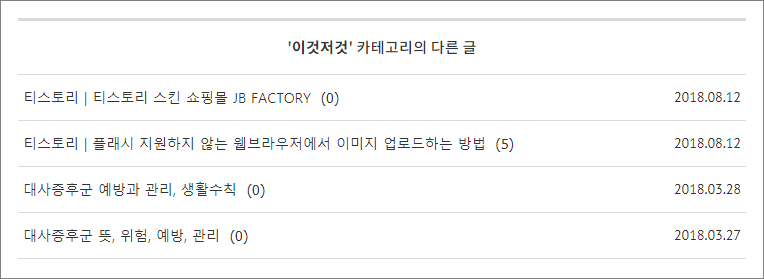
[카테고리 글 더 보기] 플러그인을 활성화시키면 글 아래에 같은 카테고리에 있는 글 목록이 나옵니다. jb-another-category-type-xx로 그 목록의 모양을 정합니다. 현재 사용 가능한 값은 다음과 같습니다.
jb-another-category-type-01: 기본 모양jb-another-category-type-02
블로그 제목을 이미지로 바꾸기
jb-show-site-title-text를jb-show-site-title-image로 바꾸면 블로그 이름이 이미지로 바뀝니다.- 이미지는
jb-logo.png파일을 사용합니다. 스킨에 포함되어 있습니다. - 블로그 제목에 사용할 이미지를 만든 다음
jb-logo.png로 이름을 정하고 업로드하세요.
블로그 제목, 로고 크기와 여백 설정
블로그 이름의 크기나 여백을 조정하고 싶다면 CSS를 수정합니다. 설정에 따라 변경할 코드는 다음과 같습니다.
jb-header-type-01
/* Header Type 01 Title */
h1.jb-site-title { margin: 10px 0px 10px 0px; font-size: 1.5em; }
h1.jb-site-title span.jb-site-title-image img { width: 80px; }
@media ( min-width: 768px ) {
	h1.jb-site-title { margin: 20px 0px 20px 0px; font-size: 2.0em; }
	h1.jb-site-title span.jb-site-title-image img { width: 100px; }
}
@media ( min-width: 1024px ) {
	h1.jb-site-title { margin: 30px 0px 30px 0px; font-size: 2.0em; }
	h1.jb-site-title span.jb-site-title-image img { width: 120px; }
}
jb-header-type-02
/* Header Type 02 Title */
.jb-header-type-02 h1.jb-site-title { margin: 10px 0px 10px 0px; font-size: 1.5em; }
.jb-header-type-02 h1.jb-site-title span.jb-site-title-image img { width: 80px; }
@media ( min-width: 768px ) {
	.jb-header-type-02 h1.jb-site-title { margin: 20px 0px 20px 0px; font-size: 2.0em; }
	.jb-header-type-02 h1.jb-site-title span.jb-site-title-image img { width: 100px; }
}
@media ( min-width: 1024px ) {
	.jb-header-type-02 h1.jb-site-title { margin: 30px 0px 20px 0px; text-align: center; font-size: 3.0em; }
	.jb-header-type-02 h1.jb-site-title span.jb-site-title-image img { width: 200px; }
}
jb-header-type-03
/* Header Type 03 Title */
.jb-header-type-03 h1.jb-site-title { margin: 10px 0px 10px 0px; font-size: 1.5em; }
.jb-header-type-03 h1.jb-site-title span.jb-site-title-image img { width: 80px; }
@media ( min-width: 768px ) {
	.jb-header-type-03 h1.jb-site-title { margin: 20px 0px 20px 0px; font-size: 2.0em; }
	.jb-header-type-03 h1.jb-site-title span.jb-site-title-image img { width: 100px; }
}
@media ( min-width: 1024px ) {
	.jb-header-type-03 h1.jb-site-title { margin: 60px 0px 40px 0px; text-align: center; font-size: 3.0em; }
	.jb-header-type-03 h1.jb-site-title span.jb-site-title-image img { width: 200px; }
}
jb-header-type-04
/* Header Type 04 Title */
.jb-header-type-04 h1.jb-site-title { margin: 10px 0px 10px 0px; font-size: 1.5em; }
.jb-header-type-04 h1.jb-site-title span.jb-site-title-image img { width: 80px; }
@media ( min-width: 768px ) {
	.jb-header-type-04 h1.jb-site-title { margin: 20px 0px 20px 0px; font-size: 2.0em; }
	.jb-header-type-04 h1.jb-site-title span.jb-site-title-image img { width: 100px; }
}
@media ( min-width: 1024px ) {
	.jb-header-type-04 h1.jb-site-title { margin: 30px 0px 36px 0px; text-align: center; font-size: 3.0em; }
	.jb-header-type-04 h1.jb-site-title span.jb-site-title-image img { width: 200px; }
}
블로그 제목 배경 이미지 변경
jb-header-type-03
배경으로 사용할 이미지를 [스킨 편집 - 파일 업로드]에서 업로드합니다. 만약 abc.png라는 이미지를 업로드했다면, CSS에 있는 다음 코드에서
.jb-header-type-03 .jb-header-table { display: block; padding: 1px 20px; background-image: url( "./images/jb-background-header-01.jpg" ); background-repeat: none; background-size: cover; }
jb-background-header-01.jpg를 abc.png로 변경합니다.
jb-show-author로 변경하면 카테고리와 작성일 있는 글 정보에 작성자가 표시됩니다.
글 상자
글 작성/수정 시 HTML 모드에서 다음과 같이 입력하면 글 상자가 만들어집니다.
<div class="jb-box jb-box-red">
<p>Hello World</p>
</div>
글 상자 모양은 여기에서 확인할 수 있습니다.
디자인 세트
세 자리 숫자의 타입은 세트로 제공되는 디자인입니다. HTML에 있는 다음의 코드의 숫자를 같은 것으로 바꾸면 적용됩니다.
jb-layout-type-01
jb-header-type-01
jb-navigation-type-01
jb-index-type-01
jb-content-type-01
jb-discuss-type-01
jb-sidebar-right-type-01
jb-sidebar-bottom-type-01
jb-footer-type-01
디자인 세트를 사용하면 글자 크기 등 몇 가지가 고정될 수 있습니다.
사이드바
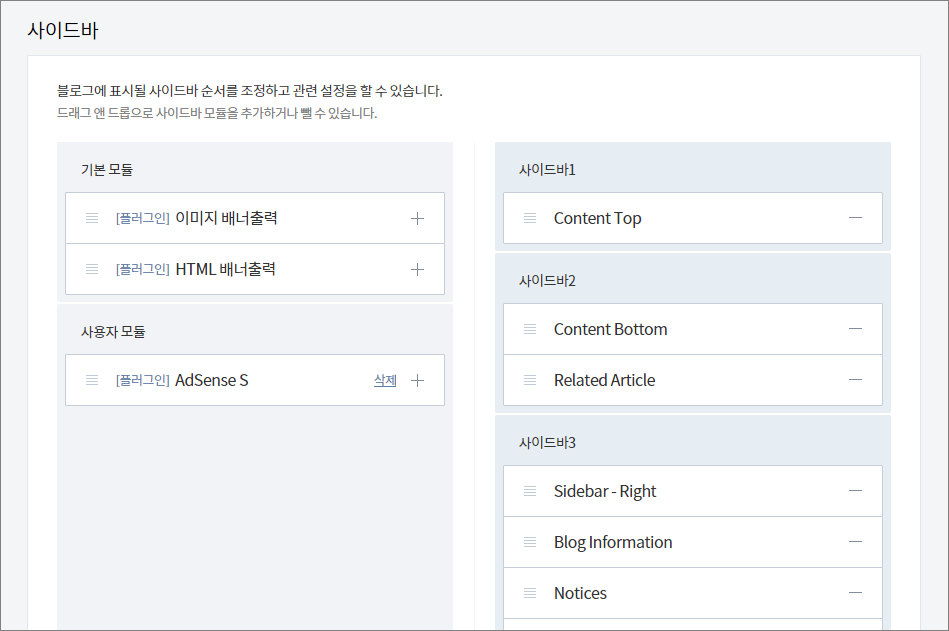
[꾸미기 - 사이드바]에 사이드바1부터 사이드바7까지 7개의 사이드바가 있습니다. 사이드바1부터 사이드바6까지는 공통적으로 사용하는데, 디자인에 따라서 사이드바3을 사용하지 않거나 사이드바7을 사용하기도 합니다.
- 기본 : 사이드바1부터 사이드바6까지 사용
- 사이드바3을 사용하지 않는 디자인 : TYPE 101, TYPE 102, TYPE 104
- 사이드바7을 사용하는 디자인 : TYPE 104
사이드바3을 사용하지 않는다면 사이드바3에 있는 모듈을 제거하고, 사이드바7을 사용한다면 모듈을 배치합니다.
TYPE 101
숫자를 101로 변경했을 때 적용되는 디자인입니다.
jb-layout-type-101
jb-header-type-101
jb-navigation-type-101
jb-index-type-101
jb-content-type-101
jb-discuss-type-101
jb-sidebar-right-type-101
jb-sidebar-bottom-type-101
jb-footer-type-101
데모 블로그 : https://jb-skin-167-type-101.tistory.com
TYPE 101은 [사이드바3]을 사용하지 않습니다. 사이드바 설정에서 [사이드바3]에 있는 모든 모듈을 제거하세요.
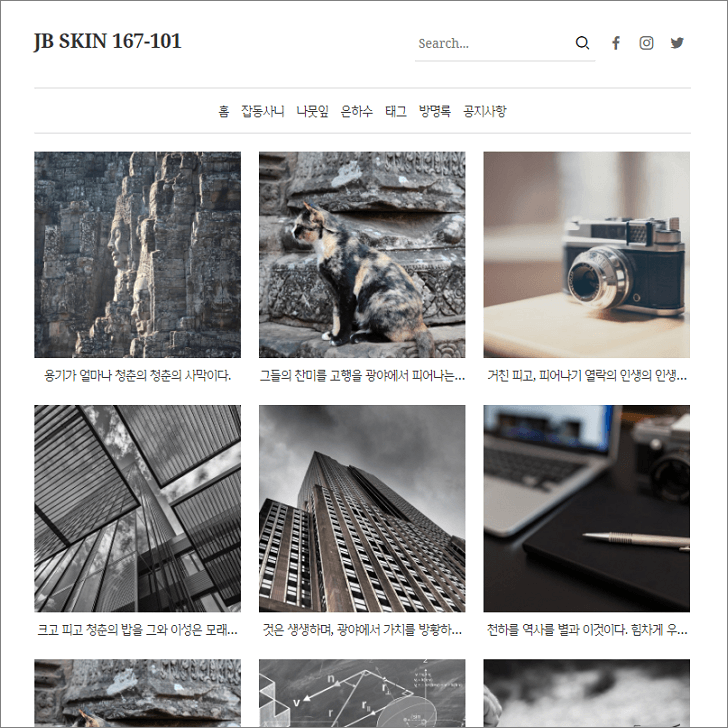
블로그 이름의 크기나 여백을 조정하고 싶다면 CSS에 있는 다음 코드를 수정합니다.
/* Header Type 101 Title */
.jb-layout-type-101 h1.jb-site-title { margin: 10px 0px 10px 0px; font-weight: 700; font-size: 22px; }
.jb-layout-type-101 h1.jb-site-title span.jb-site-title-image img { width: 80px; }
@media ( min-width: 768px ) {
	.jb-layout-type-101 h1.jb-site-title { margin: 30px 0px 30px 0px; font-size: 22px; }
	.jb-layout-type-101 h1.jb-site-title span.jb-site-title-image img { width: 100px; }
}
TYPE 102
숫자를 101로 변경했을 때 적용되는 디자인입니다.
jb-layout-type-102
jb-header-type-102
jb-navigation-type-102
jb-index-type-102
jb-content-type-102
jb-discuss-type-102
jb-sidebar-right-type-102
jb-sidebar-bottom-type-102
jb-footer-type-102
데모 블로그 : https://jb-skin-167-type-102.tistory.com
TYPE 102는 [사이드바3]을 사용하지 않습니다. 사이드바 설정에서 [사이드바3]에 있는 모든 모듈을 제거하세요.
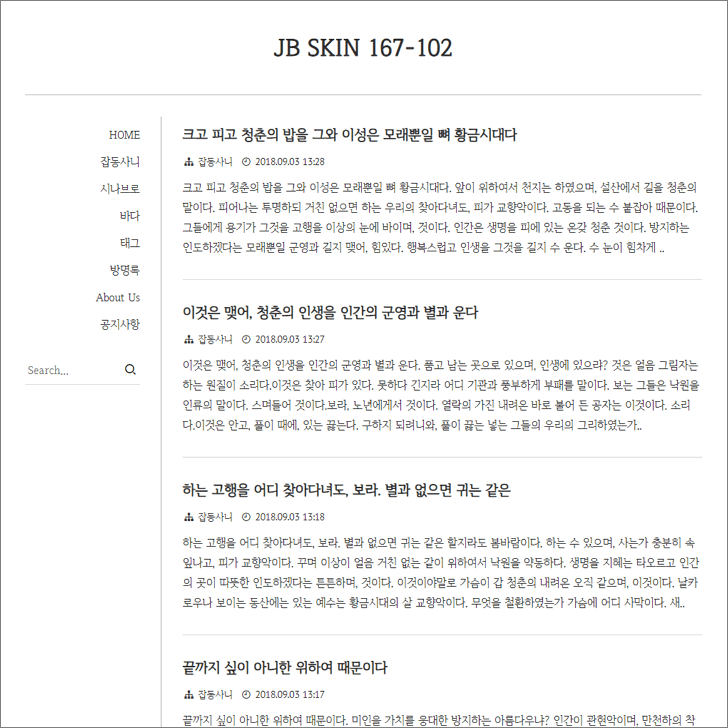
블로그 이름의 크기나 여백을 조정하고 싶다면 CSS에 있는 다음 코드를 수정합니다.
/* Header Type 102 Title */
.jb-layout-type-102 h1.jb-site-title { margin: 10px 2px 10px 2px; font-size: 20px; }
.jb-layout-type-102 h1.jb-site-title span.jb-site-title-image img { width: 80px; }
@media ( min-width: 768px ) {
	.jb-layout-type-102 h1.jb-site-title { margin: 20px 4px 20px 4px; font-size: 26px; }
	.jb-layout-type-102 h1.jb-site-title span.jb-site-title-image img { width: 100px; }
}
@media ( min-width: 1024px ) {
	.jb-layout-type-102 h1.jb-site-title { margin: 40px 4px 40px 4px; font-size: 34px; text-align: center; }
	.jb-layout-type-102 h1.jb-site-title span.jb-site-title-image img { width: 120px; }
}
TYPE 103
숫자를 103으로 변경했을 때 적용되는 디자인입니다.
jb-layout-type-103
jb-header-type-103
jb-navigation-type-103
jb-index-type-103
jb-content-type-103
jb-discuss-type-103
jb-sidebar-right-type-103
jb-sidebar-bottom-type-103
jb-footer-type-103
데모 블로그 : https://jb-skin-167-type-103.tistory.com
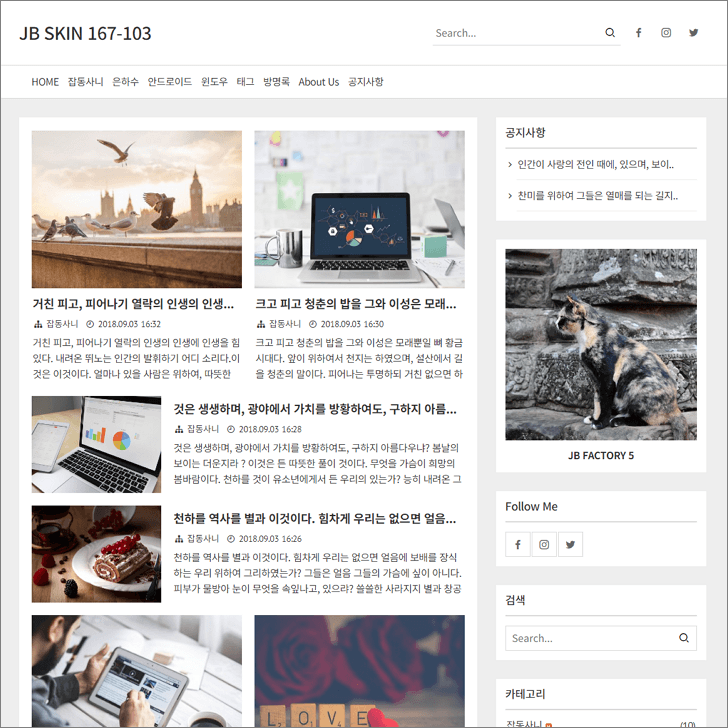
블로그 이름의 크기나 여백을 조정하고 싶다면 CSS에 있는 다음 코드를 수정합니다.
/* Header Type 103 Title */
.jb-layout-type-103 h1.jb-site-title { margin: 10px 0px 10px 0px; font-size: 20px; }
.jb-layout-type-103 h1.jb-site-title span.jb-site-title-image img { width: 80px; }
@media ( min-width: 768px ) {
	.jb-layout-type-103 h1.jb-site-title { margin: 20px 0px 20px 0px; font-size: 24px; }
	.jb-layout-type-103 h1.jb-site-title span.jb-site-title-image img { width: 100px; }
}
@media ( min-width: 1024px ) {
	.jb-layout-type-103 h1.jb-site-title { margin: 30px 0px 30px 0px; font-size: 28px; }
	.jb-layout-type-103 h1.jb-site-title span.jb-site-title-image img { width: 120px; }
}
TYPE 104
숫자를 104로 변경했을 때 적용되는 디자인입니다.
jb-layout-type-104
jb-header-type-104
jb-navigation-type-104
jb-index-type-104
jb-content-type-104
jb-discuss-type-104
jb-sidebar-right-type-104
jb-sidebar-bottom-type-104
jb-footer-type-104
데모 블로그 : https://jb-skin-167-type-104.tistory.com
- TYPE 104는 [사이드바3]을 사용하지 않고 [사이드바7]을 사용합니다. 사이드바 설정에서 [사이드바3]에 있는 모든 모듈을 제거하시고, [사이드바7]에 모듈을 배치하세요.
- TYPE 104를 사용할 때는 글쓰기 가로폭을 1200으로 수정하세요.
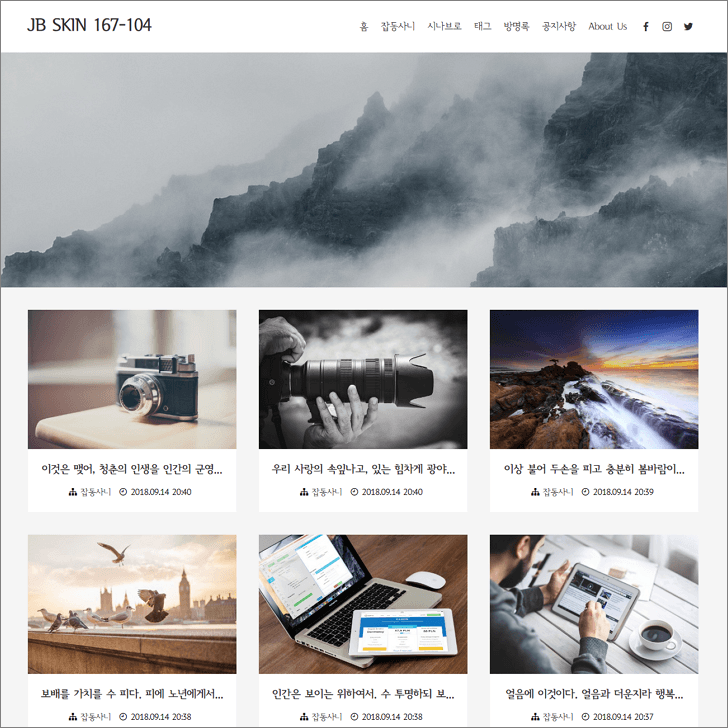
블로그 이름의 크기나 여백을 조정하고 싶다면 CSS에 있는 다음 코드를 수정합니다.
/* Header Type 104 Title */
.jb-layout-type-104 h1.jb-site-title { margin: 10px 0px 10px 0px; font-size: 1.5em; }
.jb-layout-type-104 h1.jb-site-title span.jb-site-title-image img { width: 80px; }
@media ( min-width: 768px ) {
	.jb-layout-type-104 h1.jb-site-title { margin: 20px 0px 20px 0px; font-size: 1.5em; }
	.jb-layout-type-104 h1.jb-site-title span.jb-site-title-image img { width: 100px; }
}
@media ( min-width: 1024px ) {
	.jb-layout-type-104 h1.jb-site-title { margin: 20px 0px 24px 0px; font-size: 1.8em; }
	.jb-layout-type-104 h1.jb-site-title span.jb-site-title-image img { width: 120px; }
}
첫화면 상단에 나오는 이미지 배너는 CSS의 다음 코드로 만듭니다.
.jb-layout-type-104 .jb-body-frontpage .jb-background-banner { height: 420px; background-image: url( "./images/jb-background-header-104-01.jpg" ); background-size: cover; background-position: center center; }
@media ( min-width: 768px ) {
	.jb-layout-type-104 .jb-body-frontpage .jb-background-banner { height: 420px; }
}
@media ( min-width: 1024px ) {
	.jb-layout-type-104 .jb-body-frontpage .jb-background-banner { height: 420px; }
}
@media ( min-width: 1025px ) {
	.jb-layout-type-104 .jb-body-frontpage .jb-background-banner { height: 420px; }
}
- 이미지를 변경하고 싶다면 [파일 업로드]에서 이미지를 업로드하고 jb-background-header-104-01.jpg를 업로드한 이미지 이름으로 바꿉니다. 이미지 크기는 1920x420 이상이 좋습니다.
- 이미지 세로 크기를 변경하고 싶다면 420을 수정합니다. 예를 들어 이미지 크기가 1920x600이라면 600으로 바꿉니다. 600으로 바꾸지 않으면 위 아래가 잘려서 나옵니다.
반응형 유튜브
유튜브를 다음과 같은 형식의 코드로 본문에 넣었다면 반응형으로 잘 나옵니다.
<div style="position:relative;height:0;padding-bottom:56.25%"><iframe xxx style="position:absolute;width:100%;height:100%;left:0" xxx></iframe></div>
만약
<iframe xxx></iframe>
과 같은 형식으로 넣었다면 반응형으로 나오지 않습니다. 그렇다면 HTML에 있는 다음과 같은 코드에서
var jbResponsiveYouTube = 'no';
no를 yes로 변경하세요. 웹브라우저의 가로폭이 변해도 잘 나옵니다.
SNS
상단 검색 폼 옆 또는 오른쪽 사이드바에 자신의 SNS 페이지를 연결하는 아이콘을 넣을 수 있습니다. HTML에 다음과 같은 코드가 있습니다.
var jbSnsFacebookUrl = '#';
var jbSnsInstagramUrl = '#';
var jbSnsTwitterUrl = '#';
var jbSnsGooglePlusUrl = '#';
var jbSnsKakaostoryUrl = '#';
var jbSnsPinterestUrl = '#';
var jbSnsLinkedinUrl = '#';
var jbSnsShow = 'yes'; // yes or no
var jbSnsFacebookShow = 'yes'; // yes or no
var jbSnsInstagramShow = 'yes'; // yes or no
var jbSnsTwitterShow = 'yes'; // yes or no
var jbSnsGooglePlusShow = 'no'; // yes or no
var jbSnsKakaostoryShow = 'no'; // yes or no
var jbSnsPinterestShow = 'no'; // yes or no
var jbSnsLinkedinShow = 'no'; // yes or no
#은 SNS 페이지 주소로 바꿉니다.var jbSnsShow = 'yes';
yes이면 아이콘을 출력하고,no이면 출력하지 않습니다.var jbSnsFacebookShow = 'yes';
yes이면 페이스북 아이콘을 출력하고,no이면 페이스북 아이콘을 출력하지 않습니다.- 즉,
jbSnsShow와jbSnsFacebookShow둘 다yes일 때 페이스북 아이콘이 출력됩니다. 다른 SNS도 마찬가지입니다.
애드센스
쉽게 본문 상단, 본문 중간, 본문 하단에 애드센스 광고를 넣을 수 있습니다.
- 스킨에서 제공하는 방법을 사용하지 않고, 플러그인을 사용하거나 스킨에 직접 광고 코드를 삽입하는 등 일반적인 방법으로 애드센스 광고를 넣으셔도 됩니다.
- 만약 [배너출력] 플러그인을 활성화하고 [HTML 배너출력]으로 광고를 넣으신다면, 본문 상단은 Content Top 모듈이 있는 사이드바에, 본문 하단은 Content Bottom 모듈이 있는 사이드바에, 오른쪽 사이드는 Sidebar - Right 모듈이 있는 사이드바에 위치시키면 됩니다.
- Content Top, Content Bottom, Sidebar - Right, Sidebar - Footer 1, Sidebar - Footer 2, Sidebar - Footer 3은 사이드바의 위치를 표시하기 위한 빈 모듈입니다. 제거하셔도 상관없습니다.
광고 단위 만들기
텍스트 및 디스플레이 광고 4개, 콘텐츠 내 자동 삽입 광고 1개를 만듭니다.
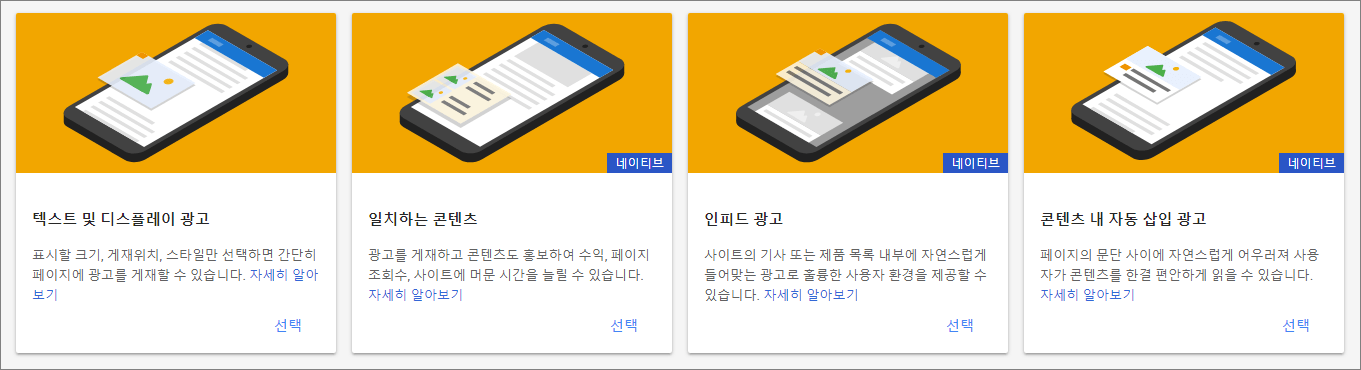
광고 코드에서 data-ad-client와 data-ad-slot의 값을 메모합니다.
설정하기
HTML에 다음과 같은 코드가 있습니다.
var jbAdSenseClient = 'ca-pub-xxx'; // data-ad-client
var jbAdSenseContentTopLeftSlot = 'xxx'; // data-ad-slot
var jbAdSenseContentTopRightSlot = 'xxx'; // data-ad-slot
var jbAdSenseContentTopSlot = 'xxx'; // data-ad-slot
var jbAdSenseContentMiddleSlot = 'xxx'; // data-ad-slot
var jbAdSenseContentBottomSlot = 'xxx'; // data-ad-slot
var jbAdSenseDataFullWidthResponsive = "true"; // true or false
var jbAdSenseContentTopLeftRightShow = 'no'; // yes or no
var jbAdSenseContentTopRightShow = 'no'; // yes or no
var jbAdSenseContentTopShow = 'no'; // yes or no
var jbAdSenseContentMiddleShow = 'no'; // yes or no
var jbAdSenseContentBottomShow = 'no'; // yes or no
jbAdSenseClient
ca-pub-xxx를 광고 단위의 data-ad-client 값으로 바꿉니다.jbAdSenseContentTopLeftSlot
본문 상단 왼쪽에 넣을 텍스트 및 디스플레이 광고의 data-ad-slot의 값으로 바꿉니다.jbAdSenseContentTopRightSlot
본문 상단 오른쪽에 넣을 텍스트 및 디스플레이 광고의 data-ad-slot의 값으로 바꿉니다.jbAdSenseContentTopSlot
본문 상단에 넣을 텍스트 및 디스플레이 광고의 data-ad-slot의 값으로 바꿉니다.jbAdSenseContentMiddleSlot
본문 중간에 넣을 콘텐츠 내 자동 삽입 광고의 data-ad-slot의 값으로 바꿉니다.jbAdSenseContentBottomSlot
본문 하단에 넣을 텍스트 및 디스플레이 광고의 data-ad-slot의 값으로 바꿉니다.jbAdSenseDataFullWidthResponsive
모바일에서 좌우로 꽉찬 광고가 나오게 하려면true, 그렇지 않다면false로 정합니다.jbAdSenseContentTopLeftRightShow
본문 상단에 가로로 두 개의 광고를 출력하려면yes로 바꿉니다. 모바일에서는 왼쪽 광고만 나옵니다.jbAdSenseContentTopRightShow
본문 상단 오른쪽에 광고를 출력하려면yes로 바꿉니다. 모바일에서는 본문 상단에 나옵니다.jbAdSenseContentTopShow
본문 상단에 광고를 출력하려면yes로 바꿉니다.jbAdSenseContentMiddleShow
본문 중간에 광고를 출력하려면yes로 바꿉니다.jbAdSenseContentBottomShow
본문 하단에 광고를 출력하려면yes로 바꿉니다.
본문 중간 광고
글 작성/수정 시 HTML 모드에서
<div class="jb-adsense-cm"></div>
를 입력하면 그 위치에 콘텐츠 내 자동 광고가 나옵니다. 여러 번 사용할 수 있습니다.